
Een VPN instellen op een iPhone of iPad
Wilt u veilig internetten of toegang krijgen tot een bedrijfsnetwerk via uw iPhone of iPad? Met een VPN (Virtual Private Network) is dat eenvoudig te regelen. In deze handleiding leggen we stap voor stap uit hoe u zelf een VPN-configuratie toevoegt aan uw iOS-apparaat. Binnen enkele minuten bent u verbonden.
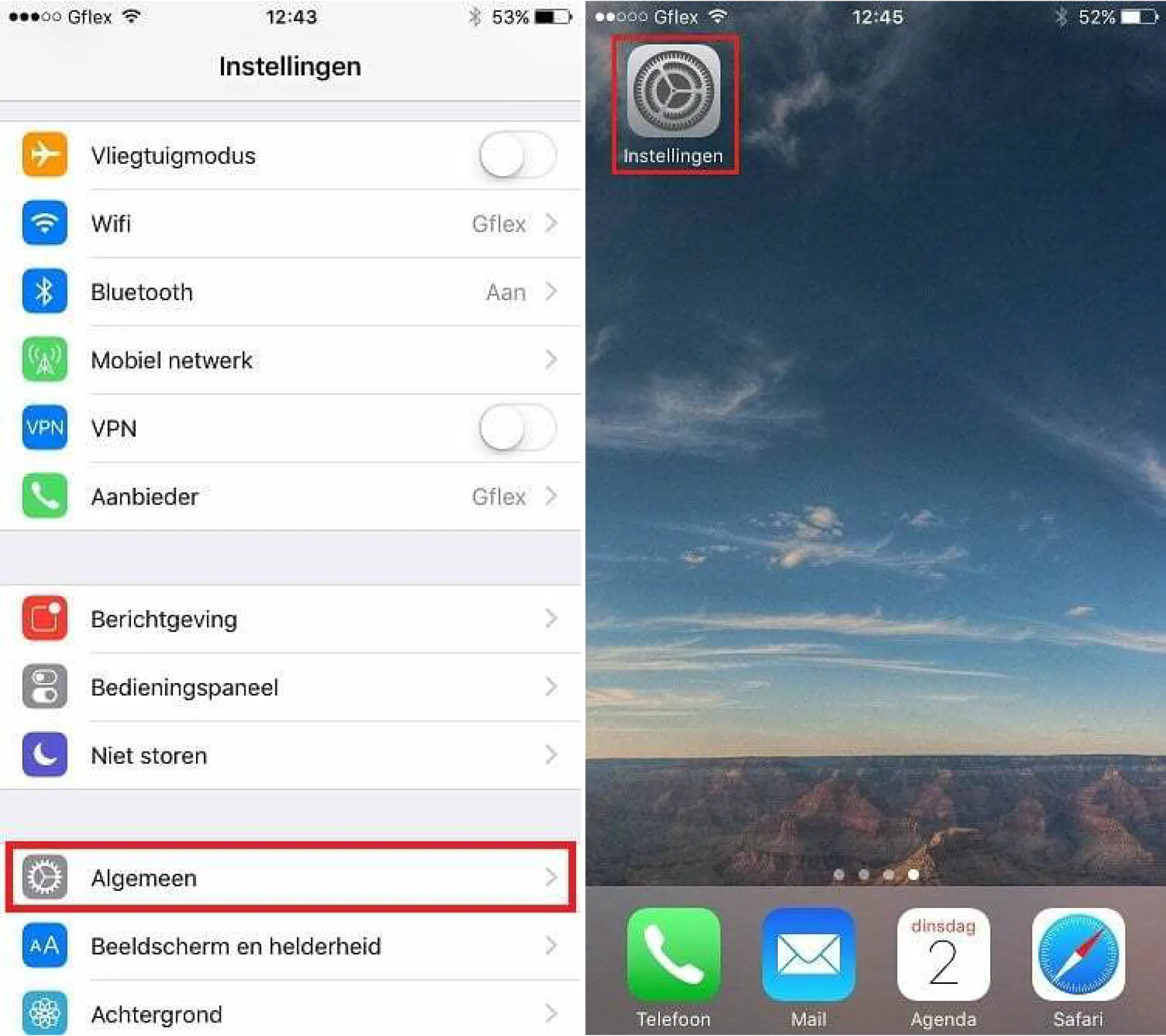
Stap 1:
Open de instellingen en tik op Algemeen.
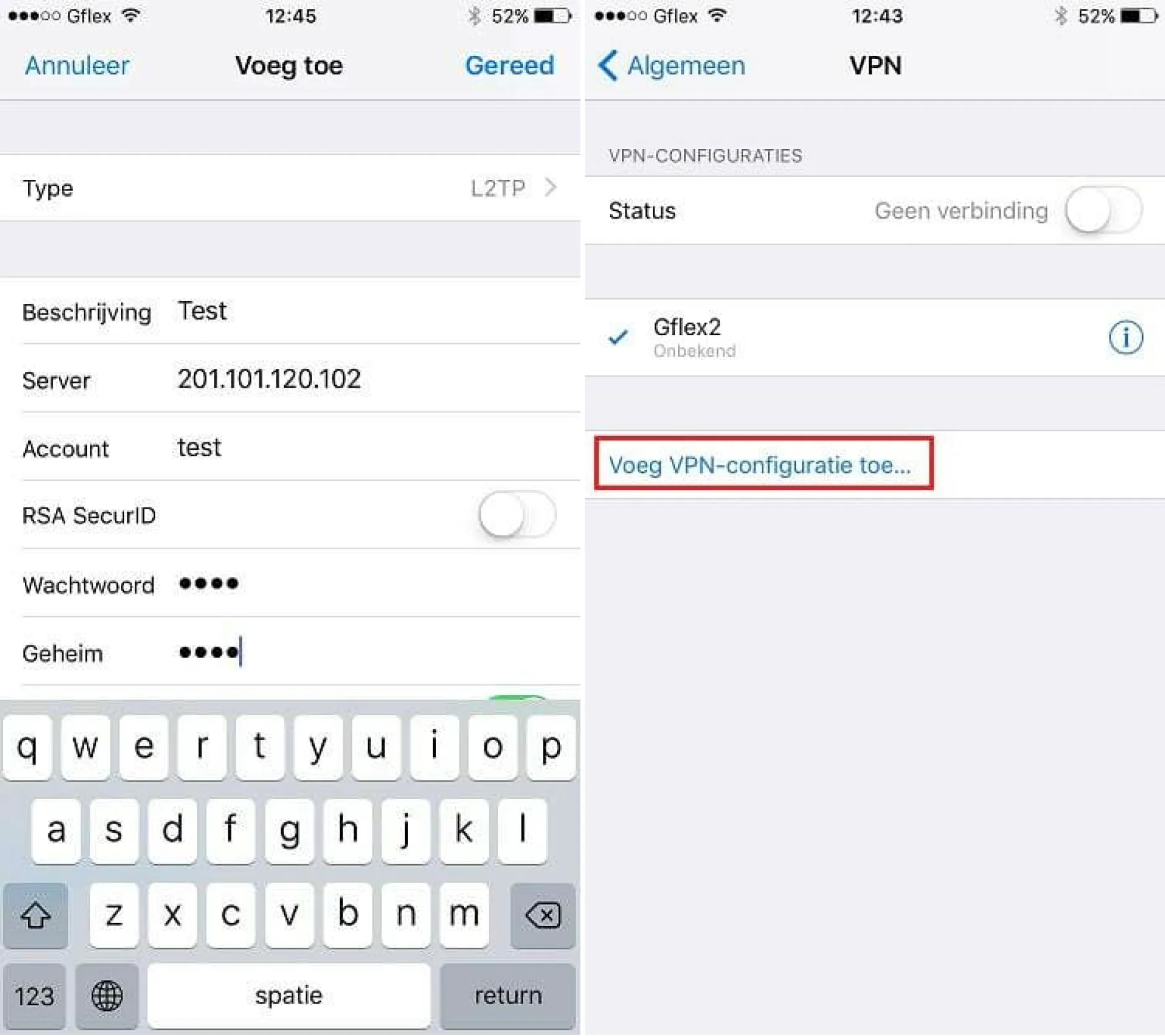
Stap 2:
Tik op Voeg VPN-configuratie toe. Vul de gegevens in die u van ons of van het werk heeft gekregen en tik daarna op gereed.

Magazine: Cybersecurity in de Zorg
In het Gflex Magazine over cybersecurity in de zorg ontdek je hoe zorginstellingen zich kunnen beschermen tegen de toenemende dreigingen van cybercriminaliteit. Van het veilig delen van patiëntdata tot het beschermen van essentiële digitale werkprocessen. Download het magazine en lees hoe jij je organisatie kunt beschermen tegen cyberdreigingen.
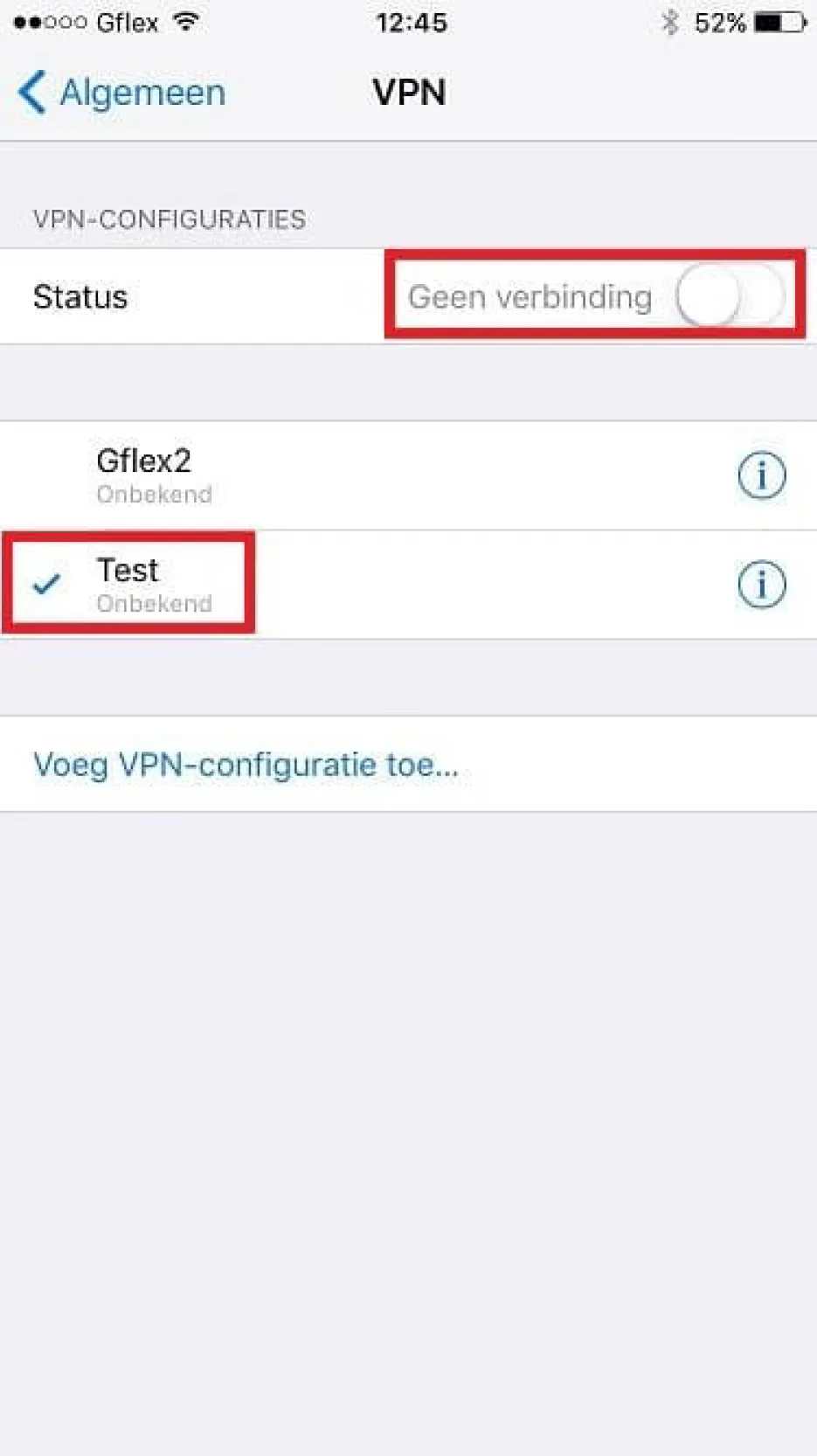
Stap 3:
Controleer of er een blauw vinkje voor de verbinding staat en maak daarna verbinding.
ICT-beheer voor bedrijven in Nijkerk en omgeving
Bedrijven in Nijkerk en omgeving vertrouwen elke dag op Gflex voor solide ICT-beheer. Bij ons draait alles om het ondersteunen van jouw werk. We houden je systemen veilig, stabiel en up-to-date. Zonder gedoe. Zonder ruis. Zodat jij gewoon je werk kunt doen. Punt. Wij regelen het.
Gflex is de regionale ICT-partner waarop je kunt bouwen.